
Voraussetzung: Sie haben Zugriff auf den Bereich Erinnerungen.
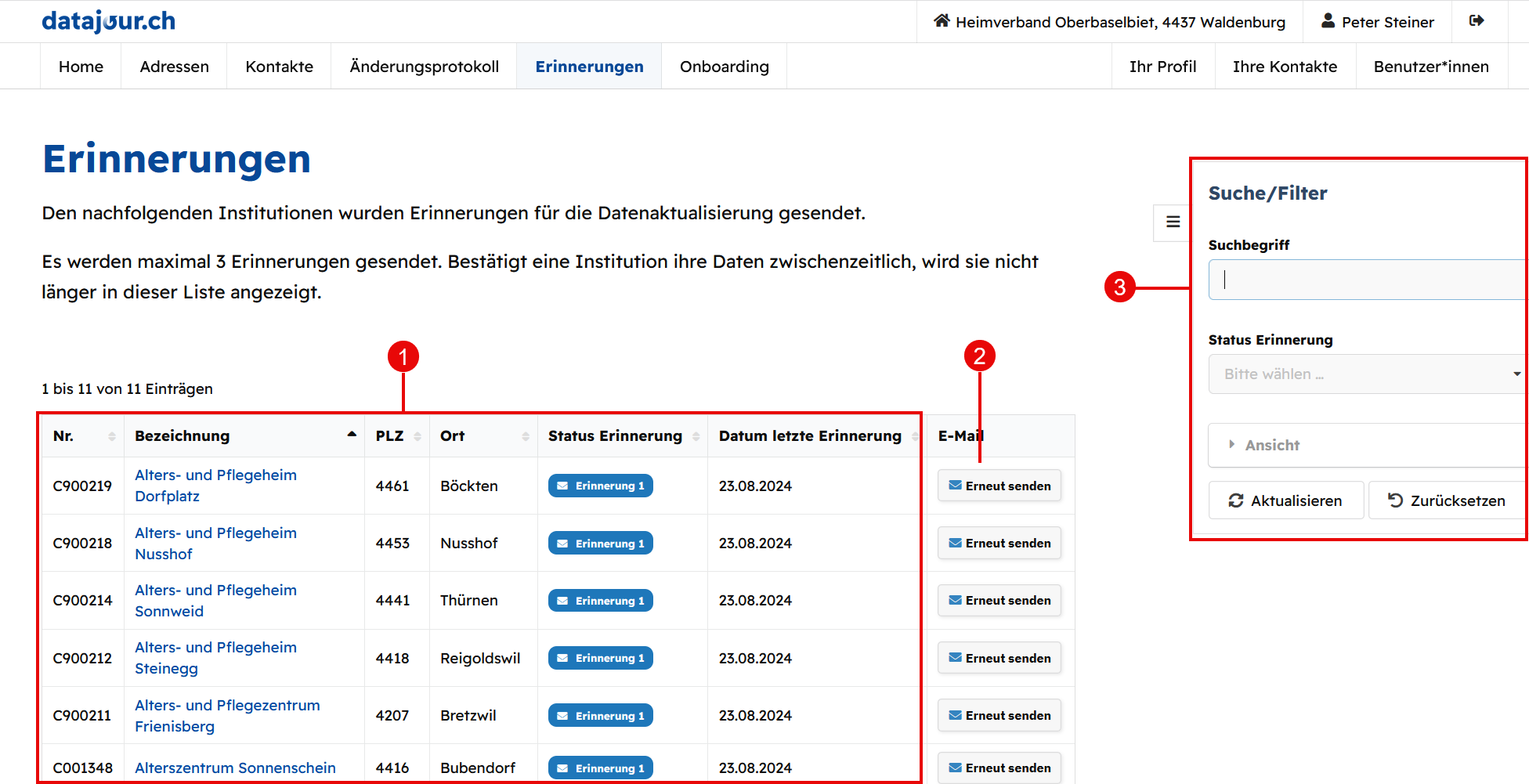
Ihre Mitglieder werden von datajour.ch regelmässig per Mail daran erinnert, ihre Adress- und Kontaktdaten zu aktualisieren. In diesem Bereich sehen Sie, welche Ihrer Mitglieder trotz Erinnerung die Daten noch nicht aktualisiert haben und wieviele Erinnerungen bereits gesendet wurden.
|
Pos. |
Beschreibung |
|---|---|
|
|
Hier sehen Sie die Mitglieder, die per Mail an Datenaktualisierung erinnert wurden, Status und Datum der Erinnerung. Siehe Automatischer Versand Erinnerungen Datenaktualisierung Siehe Fehlende Angaben ansehen |
|
|
Hier können Sie eine Erinnerung manuell erneut senden |
|
|
Hier können Sie nach Erinnerungen suchen oder filtern, Ansicht anpassen Siehe Suchen/Filtern |


Automatischer Versand Erinnerungen Datenaktualisierung
Die Mails an Ihre Mitglieder mit der Aufforderung, ihre Daten zu aktualisieren und ihr Profil zu bestätigen, werden in den folgenden Zeitabständen automatisch verschickt:
Erinnerung 1: Sechs Monate nach der letzten Bestätigung
Erinnerung 2: Drei Wochen nach Versand von Erinnerung 1
Erinnerung 3: Zwei Wochen nach Versand von Erinnerung 2
Fehlende Angaben ansehen
-
Klicken Sie auf den Institutionsnamen
--> Die Detailansicht öffnet sich. -
Sie sehen rot markiert, welche Angaben noch fehlen.
Erinnerungen manuell senden
Klicken Sie auf die Schaltfläche Erneut senden
--> Die Erinnerung wird der Institution erneut zugestellt.
Bei der Institution nach dreimaliger Erinnerung direkt nachfassen
-
Klicken Sie auf den Institutionsnamen
--> Die Detailansicht öffnet sich. -
Scrollen Sie auf der Seite ganz nach unten bis zum Namen der Datenverantwortung.
-
Fassen Sie per dieser Person direkt nach.
Suchen/Filtern
Den Suche/Filter-Bereich können Sie mit Klick auf die 3 waagrechten Striche aus- oder einblenden.
Institutionen suchen
-
Geben Sie im Feld Suchbegriff die Angabe ein.
-
Klicken Sie auf die Schaltfläche Aktualisieren.
--> Der passende Kontakt wird gezeigt.
Nach Status der Erinnerung filtern
Sie können die Änderungen der Institutionen nach dem Status der gesendeten Erinnerungen filtern.
-
Wählen Sie aus der Dropdown-Liste im Feld Status den gewünschten Status.
-
Klicken Sie auf die Schaltfläche Aktualisieren.
--> Die passenden Institutionen werden gezeigt.
Ansicht anpassen
Neben den Standardspalten können Sie noch weitere Spalten anzeigen lassen.
-
Klicken Sie auf Ansicht
-
Aktivieren Sie die Spalten, welche Sie anzeigen möchten.
-
Klicken Sie auf die Schaltfläche Aktualisieren.
--> Die gewählten Spalten werden angezeigt.
Zurück zur Standardansicht wechseln
Klicken Sie auf die Schaltfläche Zurücksetzen.